
PDF(Portable Document Format)は、ビジネスマンにとって「空気」のような存在です。 しかし、私たちは本当にそのポテンシャルを使いこなせているでしょうか?
「PDFはただの動かない書類だと思っていた時期が、私にもありました」
実は、PDFの本当の力を知るだけで、残業時間が劇的に減り、仕事の質がプロレベルに跳ね上がります。 本記事では、私の失敗談や「あるある」な体験談を交えながら、PDFを完全にマスターするための技術を一つずつ、丁寧に紐解いていきます。
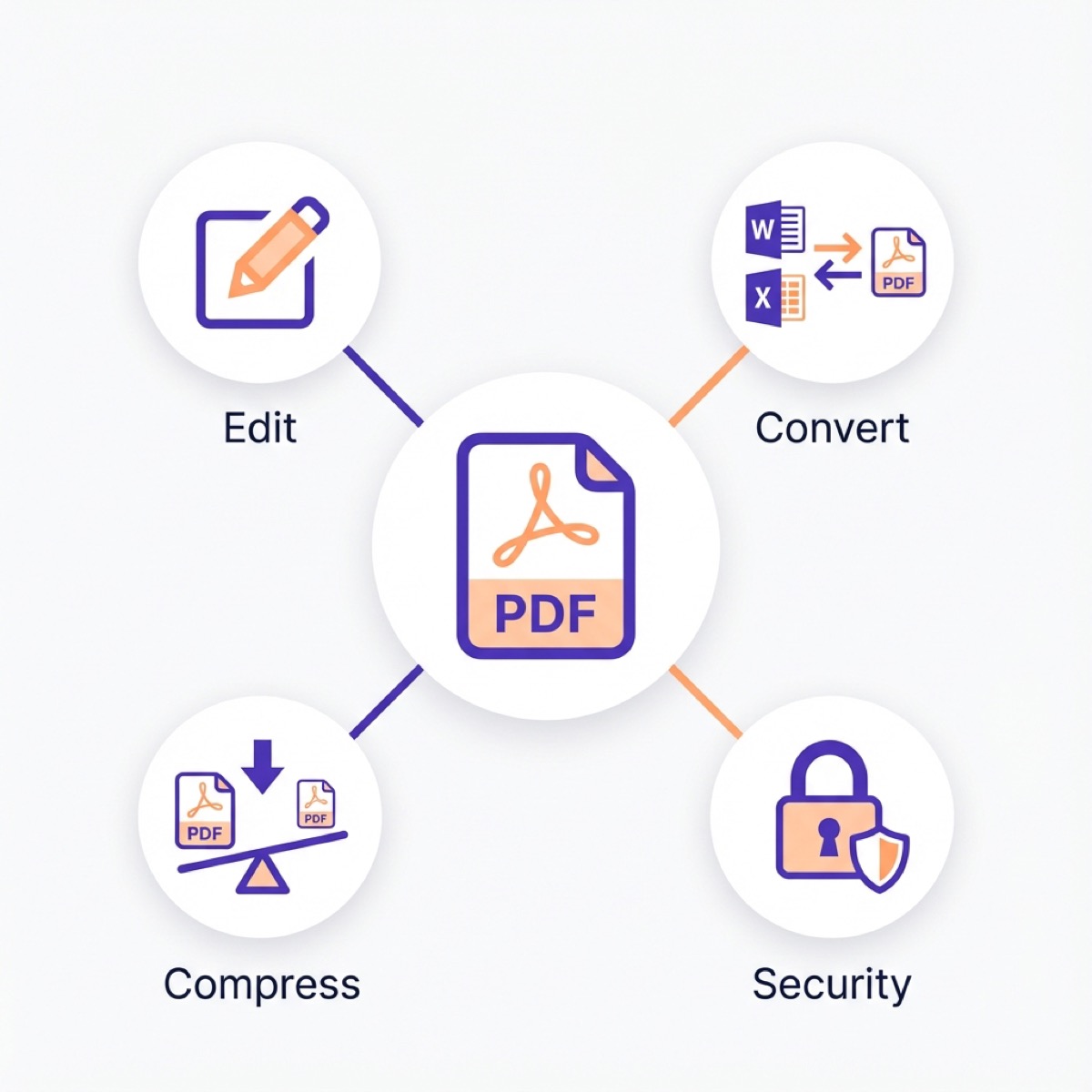
この記事を読み終える頃、あなたのデスクトップにあるPDFは、単なる「動かない紙」から「最高のアシスタント」に変わっているはずです。
1. PDFの誕生秘話:レイアウト崩れの「絶望」から生まれた魔法
「提出した企画書が、上司のパソコンで開いたらボロボロに崩れていた...」 そんな苦い経験はありませんか?
かつて、デジタル文書の共有はギャンブルでした。Windowsで作った資料をMacで開くと、文字が重なり、画像が消え、意図したデザインは跡形もなくなっていたのです。
1993年、Adobeの創業者ジョン・ワーノック博士は、この「レイアウト崩れの絶望」を解決するためにPDFを開発しました。
【体験談】あるクリエイターの告白
「昔、クライアント先にプレゼンしに行ったら、向こうのPCにフォントが入っていなくて、オシャレなロゴのフォントが全部『MS ゴシック』に置き換わっていたんです。あの時の凍りつくような空気は今でも忘れられません。PDFを使って『フォントの埋め込み』さえしていれば、あんな惨劇は起きなかったのに...」
PDFは、**「送り手の意図を100%守り抜く」**ために生まれた魔法のフォーマット。この背景を知るだけで、なぜ見積書や契約書がPDFでなければならないのか、その真の重要性が理解できるはずです。
2. 閲覧術:200ページの「砂漠」から1文字を探し出す
「あの資料、どこに書いてあったっけ...」と、何百ページもあるマニュアルをスクロールし続けて、気づけば15分が経過。 そんな経験、誰にでもありますよね。
【よくある光景】
会議室で「有給休暇の規定、誰か知ってる?」と聞かれ、分厚い規定集をパラパラめくる上司。一方で、PCを開いた若手社員は、一瞬で「第15条です」と答える。
この差を生んでいるのが、Ctrl + F (Macは Cmd + F) という、たった3秒の操作です。
- 実務のコツ: 単なる閲覧だけでなく、「しおり(目次)」を使いこなしましょう。大規模な提案書で、ページをめくらずに「予算」セクションに一瞬で移動できるのは、プレゼンターとしての信頼に直結します。
3. 作成と変換:Webの「今」を永遠に保存する
「あ、このページ、後でじっくり読もう」と思っていたら、翌日にはサイトが消えていた――。
【私の失敗談】
「ネットで格安の航空券を予約した時のことです。予約完了画面をスクリーンショットし忘れたのですが、『まあメールが来るだろう』と高をくくっていました。結局、システム障害で確認メールが届かず、予約番号もわからなくなり、空港のカウンターで1時間立ち尽くす羽目に...。あの時ブラウザで
Ctrl + Pを押して『PDFとして保存』さえしていれば...」
PDF化は「デジタル上のキャプチャ」です。Officeソフトからのエクスポートだけでなく、Webサイトの情報をレイアウトを維持したまま固定して残す能力は、証憑保存(レシート代わり)など、あらゆるビジネスシーンであなたを救います。
4. 編集術:提出5分前の「誤字」という悪夢への特効薬
会議の直前、プリントアウトした資料を見た瞬間に、部長の名前の漢字が間違っているのを見つけた。 背筋が凍り、手汗が止まらなくなる瞬間です。
「元のWordファイル、自分のPCにない!担当者はもう外出中だ!」
【逆転のシナリオ】
そんな時、多くの人は諦めて手書きで直すか、謝罪から始めます。しかし、PDF編集ソフト(または当サイトのエディタ)があれば、その場で直接テキストを書き換え、10秒で修正を完了できます。
- 朱書きの魔法: デザイナーとのやり取りで「ここを3ミリ左へ」「赤色を青に」と電話で伝えていませんか?PDFに直接「注釈」で矢印を入れ、指示を書き込むだけで、コミュニケーションエラーは90%削減できます。
その修正、今すぐブラウザで直せます 専用のソフトは不要です。当サイトの無料エディタを使えば、会議室に向かう途中のノートPCでも、サクッと文字修正やページの入れ替えが可能です。 👉 完全無料でPDFエディタを試してみる
5. 圧縮術:メールが「届かない」という見えない壁
「ファイル、届いてますか?」と電話したら、「あ、容量オーバーでエラーになって弾かれてました」という気まずい返事。
【ある日のトラブル】
100MBの高品質な提案資料を作成したAさん。意気揚々と送信しましたが、相手企業のサーバー制限で届かず、Aさんはそのことに気づかないまま数時間が経過。返事が来ないことにイライラし、相手は「資料が来ない」と不審に思う。
こんな悲劇を防ぐのが、**PDFの最適化(圧縮)**です。 100MBのファイルを、見た目の美しさを保ったまま2MBまで軽量化する。これは単なる作業ではなく、相手に対する「思いやり」というビジネスマナーなのです。
6. セキュリティ:黒塗りの下の「見えてはいけない」真実
「内部調査資料の、名前の部分を黒い図形で隠して提出した」
実は、これが一番危険な「セキュリティの落とし穴」であることをご存知でしょうか?
【背筋が凍る実話】
某官公庁で、機密情報の名前部分を「上から黒い四角形を置いて」PDF化し、公開しました。しかし、知識のある人がそのPDF上で『コピー&ペースト』をしたところ、黒塗りの下にあったテキストデータがそのまま抽出され、個人情報が丸見えになってしまったのです。
これを防ぐのが、PDFの**「墨消し (Redaction)」**機能です。単なる上塗りではなく、データの中身ごと消去する。この知識があるかないかが、会社の命運を分けることもあります。
7. DXとビジネス活用:ハンコ出社の呪縛を解く
「判子を一個もらうためだけに、往復2時間かけて出社する...」 そんな不合理な時代は、PDFの活用で終わりを告げました。
【変革の瞬間】
かつて、契約は「製本・捺印・郵送」のセットで、完了までに1週間かかるのが当たり前でした。しかし、PDFと電子署名を導入した企業では、「メールで送付、スマホで署名」により、わずか1時間で契約が成立します。
また、OCR(文字認識)を使えば、引き出しに眠る数千枚の紙の領収書が、一瞬で「検索可能なExcelデータ」に生まれ変わります。これは単なる効率化ではなく、仕事のスタイルそのものの変革(DX)なのです。
8. 印刷と共有:「下の方が切れてる!」への処方箋
「画面では綺麗なのに、印刷したら右端が切れている...」 オフィスでよく聞く悲鳴です。
【現場の知恵】
「大事なプレゼン資料を、出張先のコンビニで印刷したらレイアウトがガタガタに。焦って冷や汗をかきましたが、設定で『用紙サイズに合わせて縮小』をONにするだけで解決しました。たった一つのチェックボックスを知っているだけで、ピンチをチャンスに変えられます」
ファイルを共有する際も、「添付ファイル」ではなく「クラウド共有リンク」を送ることで、相手のメール容量を気にせず、常に「最新版」を共有し続けることが可能になります。
9. トラブル解決:プロが教える「最後の手段」
「文字化けして『□□□』ばかりになっているPDF」 「重すぎて開くのに1分かかるPDF」
これらにはすべて理由があります。解決の糸口は意外とシンプルです。
【プロの裏技】
「どうしても表示が崩れるPDFを印刷したいときは、『画像として印刷』オプションを試してください。PC側で一枚の絵としてレンダリングしてからプリンターに送るので、ほぼ100%の再現性が得られます。困った時の『最後の切り札』として覚えておいてくださいね」
まとめ:PDFを制する者は、余暇を手に入れる
PDFは、単なるデジタルデータではありません。 使いこなせば使いこなすほど、無駄な作業が消え、ミスが減り、自由な時間が生まれます。
かつて私がそうだったように、「PDFなんて見るだけ」と思っていたあなた。 今日から、当サイトの結合、分割、編集、圧縮といったツールを使い倒してみてください。
気づけばあなたは、同僚から「PDFのことなら、あの人に聞こう」と頼りにされる、最強のPDFマスターになっているはずです。